
יוצרים ומסיימים משימה
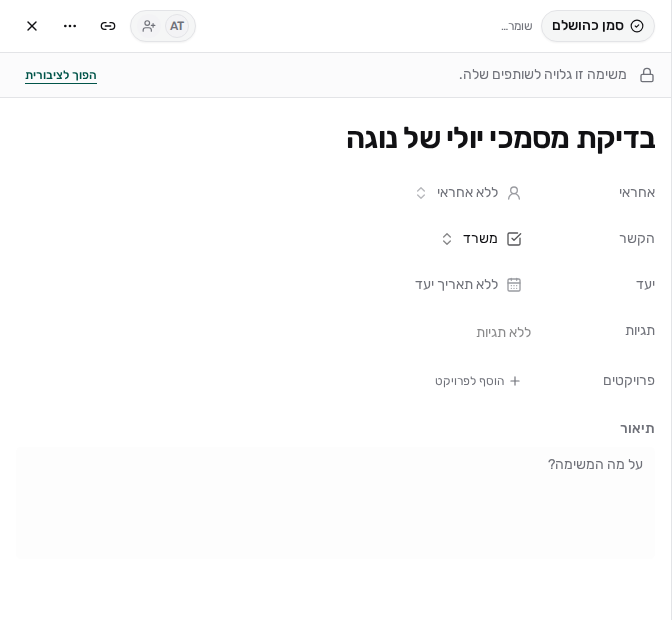 פתיחה בגודל מלא ↗
יוצרים משימה
קישור לחלק: יוצרים משימה- פתחו את המשימות שלי, פרויקט או אזור המשימות בתיק לקוח.
- בחרו משימה חדשה. בלוח בקרה בחרו + בראש כרטיס המשימות.
- תנו לה שם ברור, למשל ״בדיקת מסמכי יולי של נוגה״.
- בחרו אחראי ותאריך יעד לפי הצורך.
- הוסיפו שיוך ללקוח, פרויקט ותיאור כשהם רלוונטיים.
- בחרו סוג עבודה (למשל הנהלת חשבונות או דוח שנתי) ועדיפות כשהן ידועות.
- המתינו להודעה נשמר לפני שיוצאים מהמשימה.
משימה שנפתחת מהמשימות שלי או מלוח הבקרה משויכת אליכם, עד שבוחרים אחראי אחר.
כשמשייכים משימה למישהו אחר, הוא מקבל מיד התראה בפעמון (מספר אדום והודעה קופצת), ואחרי דקה או שתיים גם אימייל, אם אימייל על משימות פעיל אצלו. אתם ממשיכים לראות אותה בהמשימות שלי, תחת יצרתי.
כדי לבדוק שהחדשות הגיעו, פתחו את המשימה ולחצו על הפעמון שבראשה (מי קיבל התראה). מופיע שם מי קיבל התראה או עדכון שקט בפעמון, ולכל אימייל אם הוא נשלח, עומד להישלח, או לא נשלח ומדוע (למשל, הנמען כיבה אימייל על משימות).
אפשר גם ליצור משימה מטלגרם דרך הבוט של המשרד — בלי שעון נוכחות, עם אותו שיוך ללקוח ומדיניות אחראים.
פרטי המשימה נשמרים אוטומטית. סגירת משימה אינה מבטלת שינויים שכבר נשמרו. אם מופיעה הודעת כשל בשמירה, השאירו את המשימה פתוחה וטפלו בבעיה לפני היציאה.
בדיקת מסמכי יולי של נוגה
- תיאור
- לבדוק את דף הבנק ואת הקבלות החסרות.
שם מדויק מבהיר מה צריך לעשות בהמשך.
בדיקת מסמכי יולי של נוגה
- אחראית
- מאיה
- מועד
- יום שלישי
המשימה מופיעה במשימות של מאיה. עוקבים יכולים להישאר מעודכנים.
בדיקת מסמכי יולי של נוגה
- תוצאה
- המסמכים נבדקו
- תגובה
- כל מסמכי יולי מוכנים לבדיקה.
מסמנים השלמה כשהעבודה הסתיימה. כדי למצוא את המשימה שוב, בדקו את מסנן ההשלמה.
הלקוח עוד לא קיים במערכת
קישור לחלק: הלקוח עוד לא קיים במערכתאין צורך לצאת מהמשימה כדי להקים אותו.
- בשדה הקשר חפשו את שם הלקוח.
- כשמופיעה ההודעה לא מצאנו את הלקוח, בחרו צור לקוח חדש.
- מלאו שם, מזהה מס (ת.ז. / ח.פ.) וסוג ישות, ובחרו צור לקוח.
הלקוח החדש נבחר במשימה ואתם ממשיכים מאותה נקודה. את שאר הפרטים משלימים אחר כך בכרטיס הלקוח. אם מזהה המס כבר שייך ללקוח במשרד, מוצע לבחור בלקוח הקיים במקום ליצור כפילות.
המשימה מחכה ללקוח
קישור לחלק: המשימה מחכה ללקוחכשאי אפשר להתקדם עד שהלקוח שולח חומר או עונה, פתחו את המשימה ובחרו ממתין ללקוח. המשימה מסומנת בנפרד ואינה נספרת כמשימה באיחור. כשהלקוח חוזר אליכם, בחרו שוב ממתין ללקוח כדי להחזיר אותה לעבודה.
בתצוגת רשימה אפשר לשנות סטטוס בלי לפתוח את המשימה: לוחצים על הסטטוס בעמודת סטטוס ובוחרים פתוחה, ממתין ללקוח או הושלמה.
זמן שהושקע במשימה
קישור לחלק: זמן שהושקע במשימהבתוך המשימה, השורה זמן שהושקע מראה את כל הזמן שנרשם עליה. רשום זמן מוסיף זמן שהמערכת לא ראתה, למשל שיחת טלפון. בתצוגת רשימה אותו מספר מופיע בעמודה זמן שהושקע. איך נמדד זמן העבודה.
מצרפים קבצים למשימה
קישור לחלק: מצרפים קבצים למשימה- בתוך המשימה, באזור קבצים, בחרו גררו קבצים לכאן או לחצו כדי לבחור, או בחרו צירוף קבצים כשכבר יש קבצים. אפשר גם לגרור קבצים לכל מקום בחלון המשימה.
- המתינו שכל קובץ יסיים להעלות ושיופיע עם הגודל שלו.
- לחצו על קובץ כדי לראות אותו, או השתמשו בכפתור ההורדה שעליו.
השורה שמתחת לקבצים אומרת איפה הם נשמרים: במשימה של לקוח, בקבצים של אותו לקוח; במשימה כללית, בקבצי המשרד. כשמשנים את הלקוח של המשימה, קבצים שנמצאים רק במשימה הזו עוברים יחד איתה. קובץ שמחובר גם לרשומה אחרת נשאר אצל הלקוח שלה, והמשימה מציינת איפה הוא שמור.
למשימה אפשר לצרף עד 20 קבצים, עד 25 מ״ב לקובץ, מסוגים כמו PDF, תמונות, מסמכי Office ואימיילים. קבצים נספרים גם בנפח האחסון של המשרד. הסרה מהמשימה מורידה את הקובץ מהמשימה בלבד; הוא נשאר בקבצים של הלקוח או של המשרד.
מי שאין לו גישה ללקוח של המשימה לא רואה את הקבצים שלו ולא יכול לצרף קבצים למשימה הזו.
מסיימים משימה
קישור לחלק: מסיימים משימהפתחו את המשימה וסמנו אותה כהושלמה. בדקו שמוצג מצב השלמה. אם היא נעלמה מהרשימה, ייתכן שהתצוגה הנוכחית מסתירה משימות שהושלמו.
מי רואה אותה?
קישור לחלק: מי רואה אותה?קראו את הודעת הנראות בתוך המשימה. היא מסבירה אם המשימה פרטית, משותפת לשותפים או לחברי פרויקט, או גלויה למשרד כולו.
אם בעל המשרד הפעיל את ההגדרה בעלים ומנהלי מערכת רואים את כל המשימות, בעלים ומנהלי מערכת רואים גם משימות פרטיות.
מדריכים קשורים: המשימות שלי, פרויקטים, תגובות ועוקבים.