
מוסיפים לקוח
הכינו את שם העסק, מספר הזיהוי ופרטי הקשר.
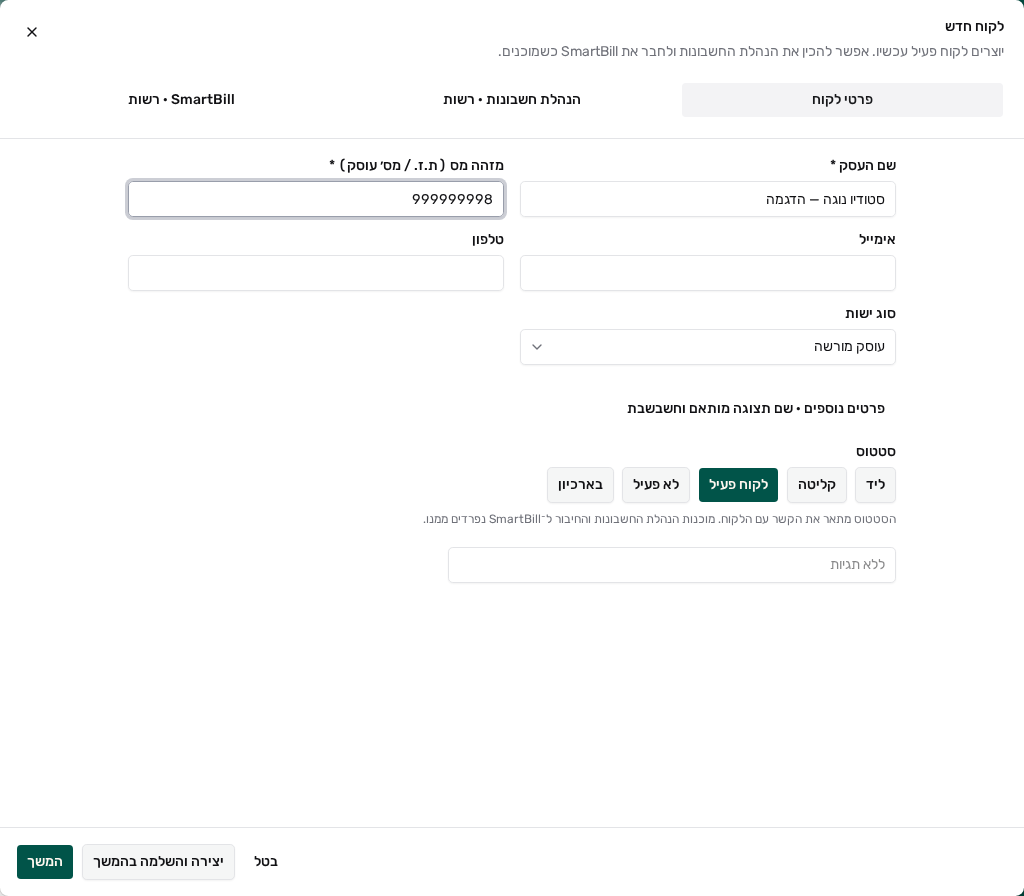 פתיחה בגודל מלא ↗
יוצרים את התיק
קישור לחלק: יוצרים את התיק- פתחו לקוחות ובחרו בכפתור הוספת הלקוח.
- הזינו את שם העסק ואת מזהה המס. אלה שני השדות היחידים שחובה למלא. תקנו שגיאות במבנה המספר או בספרת הביקורת. אם נמצאה התאמה ללקוח קיים, פתחו אותו במקום ליצור תיק נוסף.
- בחרו את סוג הישות והשלימו מייל וטלפון אם יש לכם. בסוגי הישות הרלוונטיים מופיע שדה למספר רישום נפרד.
- פרטים נוספים פותח את הסטטוס, התגיות, שם תצוגה מותאם ומזהה החברה בחשבשבת. לקוח חדש נוצר כלקוח פעיל אלא אם שיניתם.
- בחרו איך מתחילים את הספרים (ראו למטה) ולחצו על הכפתור הראשי. הכפתור אומר מה יקרה: יצירת לקוח וייבוא מבנה או יצירת לקוח.
שום דבר לא נשמר עד שלוחצים על הכפתור הראשי.
במשרד שלא מנהל פרטי מס ללקוחות שלו
קישור לחלק: במשרד שלא מנהל פרטי מס ללקוחות שלומשרד שלא מנהל ספרים או פרטי מס ללקוחות שלו, למשל משרד עורכי דין, רואה טופס קצר יותר במקום המסך שלמעלה:
- פתחו לקוחות ובחרו בכפתור הוספת הלקוח.
- הזינו שם תצוגה. זה השדה היחיד שחובה למלא.
- הוסיפו שם חוקי, ת.ז. או ח.פ. (לא חובה), מייל, טלפון ותגיות אם יש לכם. מספר זהות שהוזן עדיין נבדק, ושני לקוחות לא יכולים לחלוק אותו מספר.
- לחצו צור.
אין סוג ישות ואין חלק של ספרים או SmartBill. לשני לקוחות יכול להיות אותו שם, ולכן בדקו ברשימה לפני שמוסיפים לקוח.
איך מתחילים את הספרים
קישור לחלק: איך מתחילים את הספרים- ייבוא מהתוכנה הקודמת (ברירת המחדל): הלקוח נוצר ועוברים ישר לעמוד הייבוא. שם מאשרים את שיטת הנהלת החשבונות ואת המטבע, ובודקים את המקור ואת השיוכים. הקובץ מספק את האינדקס ההתחלתי עם המפתחות שלו; לא מתווספת תבנית אופיס. למדריך ייבוא המבנה.
- מבנה מוכן: בחרו את מקור המבנה (ברירת המחדל של המערכת, תבנית של המשרד, או לקוח שכבר הוגדר) ואת השיטה, חד-צידית או כפולה. הלקוח נוצר עם הספרים מוכנים. סקירה והתאמה פותח את המבנה לעריכה לפני היצירה, ואינו חובה. אם המבנה דורש השלמה, הכפתור הופך ליצירה והשלמה בהמשך, ומשלימים מעמוד הלקוח. למדריך הגדרת הנהלת החשבונות.
- בהמשך: נוצר הלקוח בלבד. את הספרים מגדירים בכל עת מעמוד הלקוח.
חשבון ה-SmartBill של הלקוח
קישור לחלק: חשבון ה-SmartBill של הלקוחהחלק הזה מופיע כשהמשרד פותח חשבון SmartBill לכל לקוח, ולקוח פעיל או בקליטה.
- לשלוח ללקוח הזמנה ל-SmartBill דולק כשהזנתם מייל: ההזמנה נשלחת למייל הזה מיד עם יצירת הלקוח. כבו אותו כדי לפתוח את החשבון בלי לשלוח דבר, ושלחו את ההזמנה אחר כך מחיבורים בעמוד הלקוח.
- בלי מייל אין את מי להזמין. החשבון נפתח כשתבחרו את מי להזמין, מחיבורים בעמוד הלקוח. הוספת איש קשר או מייל אחר כך לא שולחת הזמנה מעצמה.
- מי משלם על החשבון מופיע לבעלים ולמנהלים כשיש מושב פנוי במכסה של המשרד. הבחירה חלה על הלקוח הזה בלבד; ברירת המחדל של המשרד נשארת כפי שהיא בתוכנית ושימוש.
משרד שמנהל את החיבור ל-SmartBill בעצמו רואה כאן לחבר ל-SmartBill אחרי היצירה: אחרי שהלקוח נוצר יוצרים לו חברה ב-SmartBill או מקשרים חברה קיימת. אלה שתי פעולות שונות, קראו את התצוגה המקדימה לפני האישור. אם החיבור נכשל, התיק נשאר, ומנסים שוב מחיבורים.
בודקים את התוצאה
קישור לחלק: בודקים את התוצאהחפשו את הלקוח ב־לקוחות ופתחו את התיק. ודאו שהשם ומספר הזיהוי נכונים. קשרו את אנשי הקשר המתאימים ובקשו מהמנהל לבדוק מי רשאי לגשת לתיק.