
מכירים את המסכים
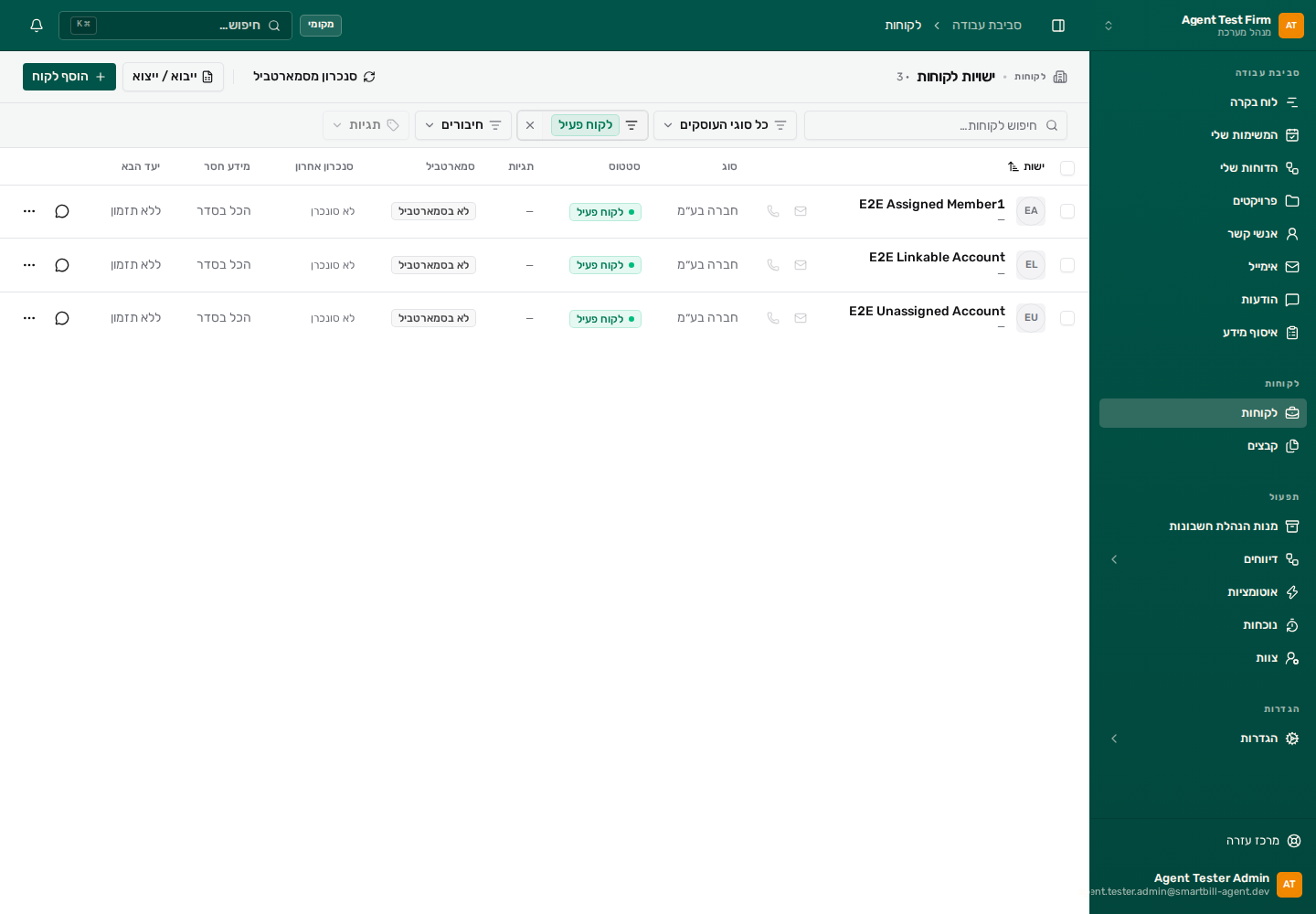 פתיחה בגודל מלא ↗
- פס האזורים: בוחרים אזור עבודה.
- התפריט של האזור: בוחרים מסך.
- החיפוש הכללי: מוצאים רשומות במערכת.
- החיפוש ברשימה: מצמצמים את הלקוחות במסך הזה.
עוברים בין אזורים
קישור לחלק: עוברים בין אזוריםבצד המסך יש פס צר עם אזורי העבודה: עבודה, לקוחות, דיווחים ותפעול. הגדרות נמצאות בתחתית הפס.
- בחרו אזור בפס.
- בחרו מסך בתפריט שנפתח לצד הפס.
כשחוזרים לאזור שכבר עבדתם בו, אופיס פותח את המסך האחרון שהייתם בו באזור הזה. לחיצה על האזור שבו אתם נמצאים מחזירה לעמוד הפתיחה שלו.
צריכים יותר מקום? כפתור התפריט בסרגל העליון מסתיר את התפריט של האזור, והפס הצר נשאר. לחיצה נוספת מחזירה את התפריט. בטלפון, אותו כפתור פותח את הפס ואת התפריט יחד.
מתחילים ממה שרוצים לעשות
קישור לחלק: מתחילים ממה שרוצים לעשות| אני רוצה… | פותחים |
|---|---|
| לראות את העבודה שלי | עבודה, ואז המשימות שלי או הדוחות שלי |
| לעבוד על עסק | לקוחות, ואז את שם הלקוח |
| למצוא אדם | לקוחות, ואז אנשי קשר |
| לראות זמן לפי לקוח | לקוחות, ואז זמן עבודה (בעלים ומנהלים) |
| לענות ללקוח | עבודה, ואז הודעות או אימייל |
| לבקש מסמכים | עבודה, ואז איסוף מידע |
| לעקוב אחר דיווחים | דיווחים |
| לשנות הגדרות שחלות רק עליכם | הגדרות ← ההגדרות שלי, או ההגדרות שלי בתפריט המשתמש (התמונה שבתחתית הפס) |
לקוחות מוצמדים ואחרונים
קישור לחלק: לקוחות מוצמדים ואחרוניםבאזור לקוחות התפריט מציג חיפוש לקוח, מוצמדים ואחרונים.
- כדי להצמיד לקוח, עמדו על שמו בתפריט ובחרו בסמל הנעץ, או בחרו בנעץ שליד שם הלקוח בתוך התיק. אפשר להצמיד עד 20 לקוחות.
- אחרונים מציג את הלקוחות שפתחתם לאחרונה, בלי אלה שכבר מוצמדים.
- הרשימות אישיות לכם ולמשרד הפעיל, ונשמרות גם כשנכנסים ממחשב אחר.
- לקוח שכבר אין לכם גישה אליו יורד מהרשימות.
פעולות מהירות בסרגל העליון
קישור לחלק: פעולות מהירות בסרגל העליוןהסרגל העליון שומר במרחק לחיצה את מה שאתם עושים כל הזמן. בהתחלה יש בו משימה חדשה והודעות.
- משימה חדשה פותחת משימה שמוקצית לכם, מכל מסך. בתוך תיק לקוח, המשימה משויכת ללקוח, אם יש לכם הרשאה להוסיף לו עבודה.
- כדי לשנות את הסרגל, לחצו על + בסוף הפעולות המהירות (… כשחלק מהן לא נכנסו). משם אפשר להוסיף מסך או משימה חדשה, להזיז קדימה ואחורה, להסיר, או לבחור חזרה לברירת המחדל. אפשר להחזיק עד 6.
- הצמדת בחלון הזה מוסיפה את המסך שאתם נמצאים בו.
- תחת מוצע לכם אופיס מציג את המסכים שאתם פותחים הכי הרבה. מדי פעם מופיעה בסוף הסרגל הצעה מקווקוות למסך שאתם פותחים כמעט כל יום. לחיצה עליה מצמידה את המסך, ו־× מפסיק להציע אותו. אופיס אף פעם לא מוסיף או מזיז משהו בעצמו.
- במסך צר, מה שלא נכנס עובר ל־…. הסרגל נשמר גם כשנכנסים ממחשב אחר; ההצעות נלמדות בכל מחשב בנפרד.
אם משימה חדשה אפורה, עמדו עליה כדי לראות למה, למשל כשהמשרד דורש להחתים כניסה קודם.
משתמשים בחיפוש
קישור לחלק: משתמשים בחיפוש- לחצו על החיפוש שבחלק העליון, או הקישו Ctrl+K (במק: ⌘K).
- התחילו להקליד. לקוחות, אנשי קשר, חברי צוות ומסכים נמצאים כבר מהאות הראשונה: לפי חלק מהשם, גם עם טעות הקלדה אחת, ולפי אימייל, טלפון (עם 0 בהתחלה או עם 972+), ח.פ. או ת.ז. משימות, שיחות, הזדמנויות והצהרות הון מופיעות מתחת להם רגע אחר כך.
- בחרו בתוצאה בעזרת החצים ו-Enter, או בלחיצה.
בלי להקליד דבר, התיבה מציגה את משימה חדשה, בשימוש תדיר (המסכים שאתם פותחים הכי הרבה), את הלקוחות המוצמדים והאחרונים שלכם ואת המסכים העיקריים. Esc חוזר צעד אחד אחורה, ומהחיפוש עצמו סוגר את התיבה.
משימה ממה שהקלדתם
קישור לחלק: משימה ממה שהקלדתם- כתבו בתיבה מה צריך לעשות, למשל “להתקשר לדנה מחר”.
- בחרו משימה חדשה בתחתית הרשימה, או הקישו Ctrl+Enter.
- בדקו את הפרטים ובחרו יצירת משימה.
המשימה משויכת אליכם, ואפשר לבחור אחראי/ת אחר/ת, לקוח או איש קשר ותאריך יעד לפני היצירה. המילים “היום”, “מחר” ו“מחרתיים” או תאריך כמו 25/10 בכותרת נקבעים כתאריך היעד; להשאיר בכותרת מחזיר אותם לכותרת. כשהתיבה נפתחת בתוך תיק לקוח, המשימה מתחילה על אותו לקוח.
פעולות על לקוח או איש קשר
קישור לחלק: פעולות על לקוח או איש קשרסמנו לקוח או איש קשר ברשימה והקישו Ctrl+K, או בחרו פעולות בשורה שלו. משם אפשר לפתוח אותו, ליצור לו משימה, לראות את המשימות של הלקוח, לשלוח לו הודעה, לפתוח אותו ב-SmartBill (כשהוא מחובר) או להעתיק את המספר המזהה והאימייל.
חיפוש של שם אדם מציג גם את הלקוחות שהוא שייך אליהם, עם דרך ושמו. מהפעולות של איש קשר אפשר לפתוח כל אחד מהלקוחות שלו.
החיפוש מציג רק רשומות שיש לכם גישה אליהן. לקוח חסר? בדקו הרשאות ומסננים.
עוברים בין לקוחות
קישור לחלק: עוברים בין לקוחותבתוך תיק לקוח, התפריט של אזור לקוחות מציג את המסכים של אותו לקוח. הנהלת חשבונות ודוחות נפתחים בתוך התפריט, מתחת לשם שלהם.
החץ שליד הנהלת חשבונות או דוחות פותח וסוגר את המסכים שלהם. אפשר לסגור גם את החלק שאתם עובדים בו; הוא ייפתח שוב כשתעברו לאחד המסכים שלו.
כדי לעבור ללקוח אחר, השתמשו בבורר הלקוחות שליד שם הלקוח, או בחרו לכל הלקוחות בראש התפריט. בדקו שוב את השם לפני עריכה או העלאת קובץ.
עובדים עם רשימות ארוכות
קישור לחלק: עובדים עם רשימות ארוכותהשתמשו בחיפוש ובמסננים של המסך כדי לצמצם את הרשימה. בטבלה רחבה אפשר לגלול גם לצדדים. נקו את המסננים כדי לראות שוב את כל הרשימה הזמינה לכם.
אם החיבור מתנתק
קישור לחלק: אם החיבור מתנתקההודעה החיבור נותק — מתחברים מחדש… מציינת שאופיס ממתין לחידוש החיבור. השאירו את העמוד פתוח; ניתוק רגיל שומר על המסך הנוכחי ועל שדות שטרם נשמרו.
אם אופיס משחזר את החיבור לחשבון, המתינו לסיום. אם השחזור נכשל, בחרו נסו שוב, או התחברות מחדש כשהאפשרות מוצגת. התחברות מחדש או אובדן גישה למשרד עשויים לסגור את המסך הנוכחי; במצב כזה אין הבטחה ששינויים שלא נשמרו יישארו. אם המשרד אינו זמין לחשבון שלכם, בקשו ממנהל המשרד לבדוק את הרשאות הגישה.