
מכינים הצהרת הון, צעד אחר צעד
הצהרת הון היא הטופס שבו הלקוח מפרט את כל הרכוש וההתחייבויות שלו נכון לתאריך מסוים. באופיס כל הצהרה מנוהלת בתיק אחד: מהשאלון שהלקוח ממלא, דרך הרשומות שהמשרד מזין, ועד החתימה וההגשה לרשות המסים. המדריך הזה עובר על התיק לפי הסדר. אפשר לקרוא אותו מההתחלה, או לקפוץ לשלב שבו אתם נמצאים.
- הלקוח והמשרדאיסוף מידע
הלקוח עונה על שאלון ומעלה מסמכים. המשרד בודק אותם.
- המשרדעריכת רשומות
המשרד מזין את הנכסים וההתחייבויות ומצרף מסמכים.
- הלקוחחתימת הלקוח
הלקוח מעיין בטופס בקישור, וחותם או מחזיר עם סיבה.
- המשרדהוגש
המשרד מגיש לרשות המסים מכאן, או מסמן שההצהרה הוגשה במקום אחר.
- המשרדהושלם
המשרד מסמן שהתיק סגור.
חמישה דברים שחשוב לדעת לפני שמתחילים
קישור לחלק: חמישה דברים שחשוב לדעת לפני שמתחיליםהדף הראשי: כל תיקי הצהרות ההון
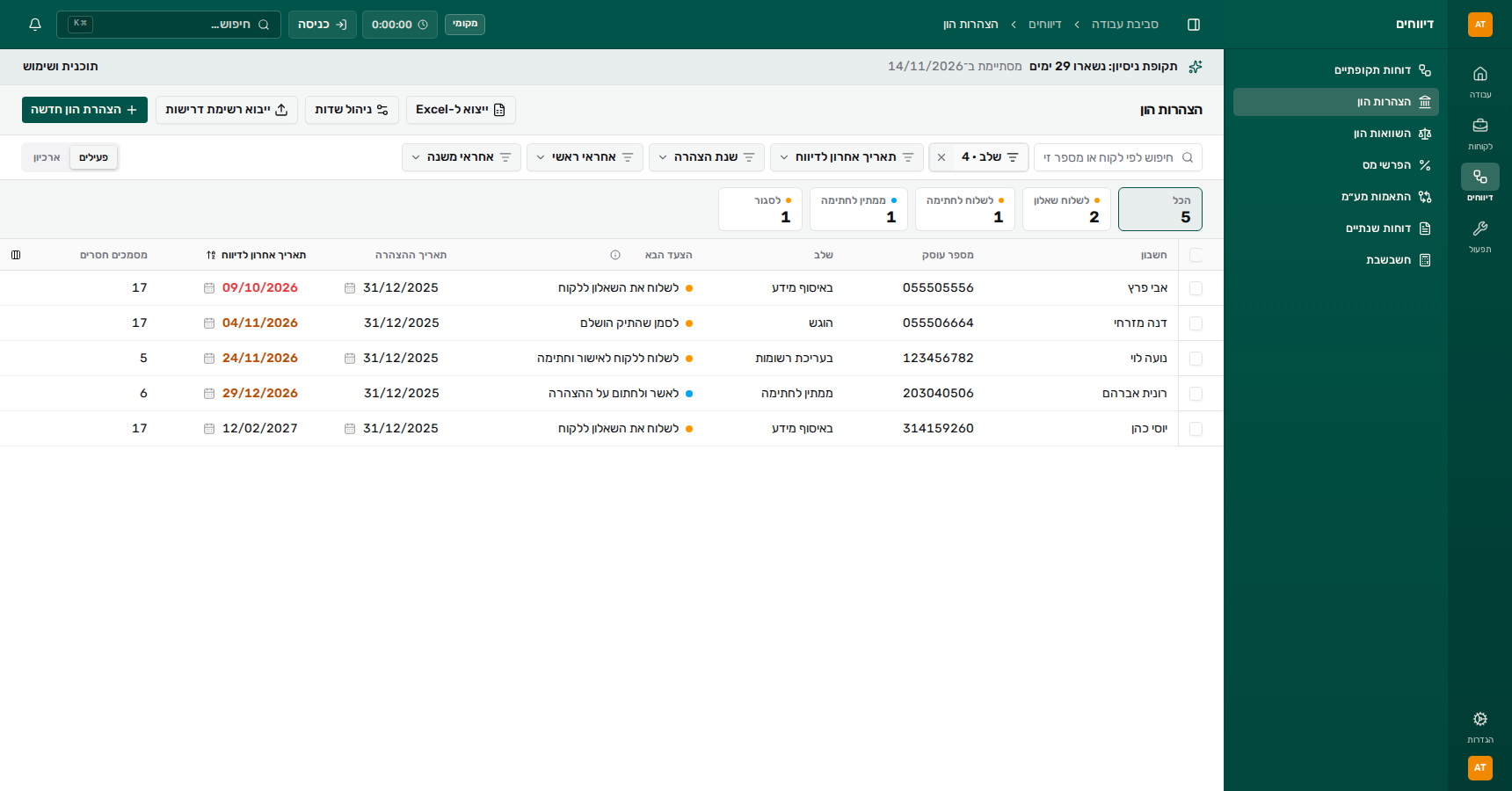
קישור לחלק: הדף הראשי: כל תיקי הצהרות ההוןפתחו דיווחים ← הצהרות הון. כאן רואים את כל התיקים של המשרד בטבלה אחת.
 פתיחה בגודל מלא ↗
- חיפוש לפי שם הלקוח או מספר עוסק.
- סינון לפי שלב, מועד, שנת הצהרה ואחראים. כברירת מחדל תיקים שהושלמו מוסתרים.
- תורי העבודה: כמה תיקים מחכים לכל פעולה. לחיצה מציגה רק אותם.
- הצעד הבא: מה לעשות בתיק ומי צריך לעשות את זה.
- התאריך האחרון לדיווח: אדום אם עבר, כתום אם הוא בשלושת החודשים הקרובים.
- הצהרת הון חדשה, ייבוא רשימת דרישות, ניהול שדות וייצוא ל-Excel.
מה יש בכל שורה:
- שלב: איפה התיק עומד (ראו השלבים).
- הצעד הבא: מה צריך לעשות בתיק עכשיו. נקודה כתומה: תורך. נקודה כחולה: תור הלקוח.
- תאריך ההצהרה: היום שלגביו מפרטים את הרכוש. אפשר לשנות אותו מהטבלה רק בשלבי איסוף מידע ועריכת רשומות.
- תאריך אחרון לדיווח: אפשר לשנות אותו בכל שלב. השינוי לא נוגע ב-PDF ובחתימות.
- מסמכים חסרים: כמה דברים עוד חסרים מהלקוח. המספר כולל גם שאלות שלא נענו, לא רק קבצים. תיק חדש מתחיל ב-17, מספר השאלות בשאלון.
- אחראי ראשי ואחראי משנה: מי מטפל בתיק. אפשר להחליף ישר מהטבלה.
לחיצה על שורה פותחת את התיק. התיק נפתח בתוך דף הלקוח, והקישור הצהרות הון בראש התיק מחזיר לטבלה. תיק שנפתח מדף הלקוח מחזיר לשם, בקישור הצהרות ההון של הלקוח.
תזכורת לכמה לקוחות בבת אחת: סמנו תיקים בתיבות שבתחילת השורה ובחרו שליחת תזכורת. התזכורת נשלחת ב-WhatsApp רק ללקוחות שיש איתם שיחת WhatsApp פתוחה. תיקים שהוגשו או הושלמו מדולגים.
אחראי לכמה תיקים בבת אחת: סמנו תיקים ובחרו שיוך אחראי ראשי או שיוך אחראי משנה, ואז בחרו חבר צוות, או ללא אחראי כדי להסיר את האחראי. ביטול בחירה מנקה את הסימון. לפני השינוי נפתח חלון שמציג כל שורה, מי האחראי עליה עכשיו ומי יהיה, ושום דבר לא משתנה עד שבוחרים שיוך. אם חלק מהשורות לא עודכנו, ההודעה מציינת אותן בשמן.
מסננים וממיינים את הטבלה
קישור לחלק: מסננים וממיינים את הטבלהמעל הטבלה, תורי העבודה סופרים כמה תיקים מחכים לכל פעולה: לשלוח שאלון, שאלון אצל הלקוח, לבדוק ולהשלים, בהכנה, לשלוח לחתימה, ממתין לחתימה, להגיש, לסגור והושלמו. לחיצה על תור מציגה רק את התיקים שלו, והכל מחזיר את כל התיקים. המספרים מתחשבים בשאר המסננים. תור ריק לא מוצג.
מתחת לכותרת הדף יש חיפוש ומסנן לכל דבר ששווה לחתוך לפיו: שלב, תאריך אחרון לדיווח, שנת הצהרה, אחראי ראשי ואחראי משנה. בכל מסנן אפשר לבחור כמה ערכים יחד, ובמסנני האחראים יש גם ללא אחראי. שדה שהמשרד הוסיף מקבל מסנן משלו אם הוא מסוג בחירה, בחירה מרובה או כן/לא. כשמסנן כלשהו מופעל מופיע ניקוי מסננים, שמחזיר את כל התיקים.
כדי למיין, לחצו על כותרת של עמודה. לחיצה נוספת הופכת את הסדר. תיקים בלי ערך בעמודה (למשל בלי אחראי או בלי תאריך אחרון לדיווח) נשארים תמיד בסוף.
הרשימה זוכרת את החיפוש, המסננים, המיון וסדר העמודות שלכם, ואפשר לשמור תצוגות משלכם. ראו סידור רשימות ותצוגות שמורות.
ייצוא ל-Excel מוריד קובץ Excel עם השורות שמוצגות עכשיו, לפי החיפוש והמסננים.
מסירים תיק מהרשימה (ארכיון)
קישור לחלק: מסירים תיק מהרשימה (ארכיון)תיק שנפתח בטעות, או שהמשרד כבר לא מטפל בו, מעבירים לארכיון:
- סמנו את התיק, או כמה תיקים, בתיבות שבתחילת השורה.
- בחרו העברה לארכיון. חלון האישור מציג את רשימת התיקים שנבחרו: בדקו אותה ואשרו.
מה יקרה: התיקים יוצאים מהרשימה, מהחיפוש ומדף הלקוח. התזכורות ללקוח נעצרות, וקישורים שכבר נשלחו ללקוח מפסיקים להיפתח. כל עוד התיק בארכיון אי אפשר לשלוח ממנו ללקוח שאלון, קישור או בקשת חתימה. שום דבר לא נמחק: השאלון, הרשומות והקבצים נשמרים.
כדי לראות את מה שהוסר, עברו בצד הטבלה מפעילים לארכיון. שם מסמנים תיקים ובוחרים שחזור, והם חוזרים לרשימה כמו שהיו. תזכורות שנעצרו לא מתחדשות לבד: שלחו ללקוח שוב אם צריך. גם ייבוא חוזר של השורה של הלקוח מרשימת דרישות מחזיר את התיק לרשימה.
שלב 1: פותחים תיק
קישור לחלק: שלב 1: פותחים תיק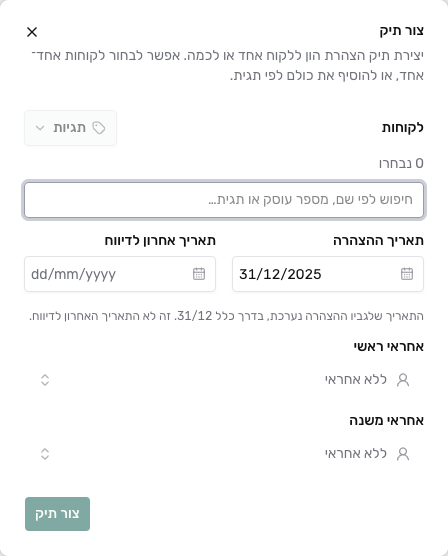 פתיחה בגודל מלא ↗
- בדף הצהרות ההון בחרו הצהרת הון חדשה.
- בלקוחות חפשו את הלקוח לפי שם או מספר עוסק. אפשר לבחור כמה לקוחות, או ללחוץ תגיות ולהוסיף את כל הלקוחות עם תגית מסוימת.
- בדקו את תאריך ההצהרה. הוא מתמלא אוטומטית ב-31/12 של השנה שעברה. שנו אותו רק אם רשות המסים ביקשה הצהרה ליום אחר.
- מלאו תאריך אחרון לדיווח. זה שדה חובה: העתיקו אותו מהדרישה שהלקוח קיבל.
- בחרו אחראי ראשי, ואם צריך גם אחראי משנה.
- בחרו יצירת תיק.
מה יקרה: לכל לקוח נפתח תיק בשלב איסוף מידע, עם שאלון מוכן לשליחה. אם בחרתם לקוח אחד, התיק נפתח מיד. פרטי המצהיר (שם ומספר זהות) מועתקים מכרטיס הלקוח, וכדאי לבדוק אותם בהמשך.
אפשר לפתוח תיק גם מתוך הלקוח: בתפריט הלקוח בחרו דוחות ← הצהרות הון ← הצהרת הון חדשה. נפתח אותו חלון, בלי בחירת לקוחות: ממלאים בו תאריך הצהרה, תאריך אחרון לדיווח ואחראים. בדף הלקוח כל תיק מופיע עם השלב והצעד הבא שלו, כמו בטבלה הראשית.
הרבה דרישות בבת אחת: ייבוא רשימת דרישות
קישור לחלק: הרבה דרישות בבת אחת: ייבוא רשימת דרישותכשמגיעה רשימת דרישות מרשות המסים בקובץ:
- בדף הצהרות ההון בחרו ייבוא רשימת דרישות.
- גררו את הקובץ (CSV או Excel), בחרו גיליון ושורת כותרות.
- התאימו עמודות. חובה: מספר עוסק, שם, תאריך ההצהרה ותאריך אחרון לדיווח. שנה בלבד (למשל 2025) נקראת כ-31/12 של אותה שנה. אפשר גם להתאים פקיד שומה, אחראים ושדות שהמשרד הוסיף.
- בחרו הצגת תצוגה מקדימה ובדקו את השורות. ערך שגוי מסומן באדום, ואפשר לתקן אותו בלחיצה על התא. שורות עם בעיות מציג רק את מה שצריך לתקן.
- בטלו סימון לשורות שלא רוצים, ובחרו אישור וייבוא.
עמודת סטטוס אומרת מה כל שורה תעשה:
- ייווצרו לקוח חדש ותיק: אין עדיין לקוח עם מספר העוסק הזה.
- תיק חדש ללקוח קיים: הלקוח קיים, ואין לו תיק לשנה הזאת.
- יעודכן, עם שמות השדות: ללקוח כבר יש תיק לשנה הזאת, והקובץ שונה ממנו. התאים שישתנו מודגשים, ומעבר עם העכבר מראה את הערך הנוכחי.
- כבר קיים, ללא שינוי: התיק כבר תואם לקובץ. השורה לא מיובאת.
- התיק לא משתנה; פרטי הלקוח יעודכנו: התיק תואם לקובץ, אבל השורה מוסיפה ללקוח אימייל, טלפון או סוג עסק.
- בארכיון. יוחזר לרשימה: התיק הוסר בעבר, והייבוא מחזיר אותו.
כשבקובץ יש גם תיקים חדשים וגם עדכונים, בחרו במה לייבא אם לייבא הכול, חדשים בלבד או עדכונים בלבד. שום דבר לא נוצר ולא משתנה לפני האישור, וההודעה בסוף מספרת כמה תיקים נוצרו, עודכנו והוחזרו.
מה עדכון משנה: תאריך אחרון לדיווח, פקיד שומה, אחראים ושדות שהמשרד הוסיף. תא ריק בקובץ לא מוחק ערך קיים. תאריך ההצהרה משתנה רק בשלבי איסוף מידע ועריכת רשומות, כמו בטבלה. בשלבים מאוחרים יותר התא מסומן והתיק שומר על התאריך שלו. שם הלקוח לא משתנה.
התאמת שמות עובדים: האופיס מתאים את שמות האחראים שבקובץ לחברי הצוות. שם שלא נמצא (למשל שם פרטי בלבד) מסומן בתא, והכפתור התאמת שמות עובדים מראה כמה שמות לא נמצאו. לחצו עליו כדי לראות כל שם מהגיליון ולמי הוא הותאם, לבחור חבר צוות ידנית או השאר ריק. בהפל שמות שלא נמצאו על אפשר לבחור אחראי קבוע, והוא יקבל כל שם שלא נמצא, בעמודת האחראי הראשי וגם בעמודת אחראי המשנה. ההתאמה חלה על כל השורות עם אותו שם, והתצוגה המקדימה מתעדכנת מיד. שם שנשאר בלי התאמה לא משנה את האחראי.
אימייל, טלפון וסוג עסק: אפשר למפות גם אימייל, טלפון וסוג עסק. אימייל וטלפון נשמרים באנשי הקשר של הלקוח, ושום פרט קיים לא נמחק: אם ללקוח כבר יש איש קשר עם אותו אימייל או טלפון, לא נוסף כלום (רק פרט שחסר לו מתווסף); אם איש קשר אחר במשרד כבר מחזיק אותם, הוא מקושר ללקוח במקום ליצור עותק; אם לאיש הקשר הראשי של הלקוח אין אימייל וטלפון, הם נוספים לו; ואם יש לו אימייל או טלפון אחרים, נוסף איש קשר חדש. עמודת איש קשר בתצוגה המקדימה מראה מה יקרה בכל שורה. לקוח חדש מקבל את סוג העסק מהקובץ. כשהקובץ מציין סוג עסק אחר ללקוחות קיימים, התאים האלה מסומנים, ולפני האישור צריך לבחור להשאיר את הסוג הקיים או לעדכן לפי הקובץ.
ייבוא רשימת דרישות פתוח רק לבעלים ולמנהלי מערכת.
שדות משלכם
קישור לחלק: שדות משלכםמנהלי המשרד יכולים להוסיף לתיקים שדות משלהם, למשל שכר טרחה או סטטוס פנימי. בדף הצהרות ההון בחרו ניהול שדות, הזינו שם, בחרו סוג ובחרו הוסף שדה. כל שדה מופיע כעמודה בטבלה וגם בתיק תחת פרטי ההצהרה ← שדות מותאמים. שדה כזה נשמר מיד ולא מוחק PDF או חתימות.
כדי להסתיר שדה מחלק מהעובדים, בחרו במי רואה את השדה את בעלים ומנהלים בלבד או את עובדים וצוותים מסוימים. מי שלא נבחר לא יראה את השדה בשום מקום, גם לא בייצוא. באותו אופן מי יכול לערוך את השדה קובע מי יכול לשנות אותו. מנעול ליד שם השדה מראה שהוא לא פתוח לכולם.
מבינים את ראש התיק
קישור לחלק: מבינים את ראש התיקבראש כל תיק יש שתי שורות שאומרות בדיוק איפה התיק עומד ומה צריך לעשות.
 פתיחה בגודל מלא ↗
- התאריך האחרון לדיווח, בצבע לפי הדחיפות.
- השלב: איפה התיק נמצא בתהליך.
- הצעד הבא: מי צריך לפעול עכשיו ומה.
- האחראי על התיק. אפשר להחליף בלחיצה.
- הכפתור שמבצע את הצעד הבא.
- דיווח: PDF, הורדות והגשה לרשות המסים.
השלב והצעד הבא הם שני דברים שונים:
- השלב (איסוף מידע, עריכת רשומות, חתימת הלקוח, הוגש, הושלם) זז רק כשמישהו עושה פעולה: המשרד לוחץ על כפתור, או הלקוח חותם או דוחה.
- הצעד הבא מתעדכן לבד ואומר מי צריך לפעול עכשיו ומה. תורך (כתום) אומר שהתור של המשרד, וליד מופיע מה בדיוק לעשות. תור הלקוח (כחול) אומר שמחכים ללקוח, למשל שעוד לא פתח את הקישור. אין פעולות פתוחות (ירוק) אומר שאין מה לעשות כרגע. הכפתורים שמבצעים את הצעד נמצאים לידו. זה אותו צעד הבא כמו בתיק דוח שנתי, וגם כאן אפשר להוסיף צעד ידני, למשל אישור מנהל לפני החתימה (ראו צעדים ידניים).
הכפתור הראשי משתנה לפי השלב:
| השלב | הכפתור | מה הוא עושה |
|---|---|---|
| איסוף מידע | מעבר לעריכת רשומות | מעביר לעריכת רשומות |
| עריכת רשומות | שליחה לחתימה | מכין PDF ושולח ללקוח לחתימה |
| חתימת הלקוח | שליחה לחתימה (עד שהלקוח חותם) | שולח שוב את קישור החתימה |
| חתימת הלקוח | שליחה לרשות המסים או סימון כהוגש (אחרי שהלקוח חתם) | מגיש מכאן, או רושם הגשה שנעשתה במקום אחר |
| הוגש | סגירת התיק | סוגר את התיק |
כפתור אפור לא עובד כרגע. העבירו את העכבר מעליו כדי לקרוא מה חסר. מי שיש לו הרשאת צפייה בלבד בלקוח רואה את התיק, אבל לא יכול לשנות אותו.
מתחת לצעד הבא מופיעה שורה קצרה של מה שכבר קרה בתיק: מתי השאלון נשלח, מתי הלקוח הגיש אותו, מתי חתם ומתי ההצהרה הוגשה.
העברה לשלב אחר: בתפריט ⋯ שבראש התיק בוחרים העברה לשלב אחר ואת השלב. כך מחזירים תיק לשלב קודם, ופותחים מחדש גם תיק שהושלם. לשלבים הוגש והושלם אפשר לעבור רק כשרשומה הגשה.
כשהלקוח שולח את השאלון, חותם או דוחה, האחראי על התיק מקבל התראה בפעמון לתשומת לבך. אם אין אחראי, ההתראה מגיעה למי ששלח את הקישור.
שלב 2: אוספים מידע מהלקוח
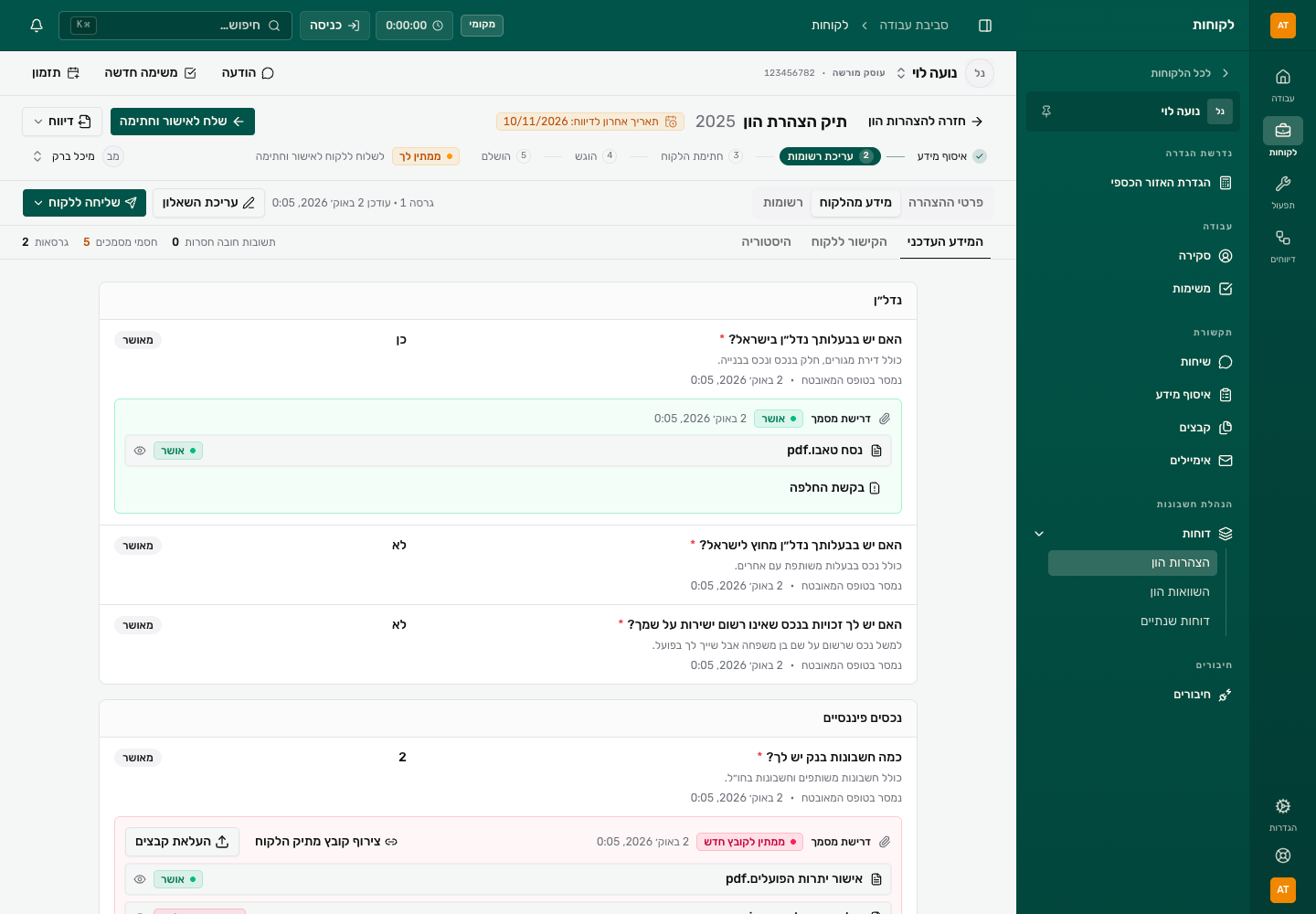
קישור לחלק: שלב 2: אוספים מידע מהלקוחלשונית מידע מהלקוח היא המקום שבו מבקשים מהלקוח את המידע ובודקים את מה שהגיע.
 פתיחה בגודל מלא ↗
- שליחה ללקוח: העתקת קישור, WhatsApp או מייל.
- עריכת השאלון: תיקון תשובה שהלקוח מסר בטלפון.
- כמה תשובות חובה ומסמכים עוד חסרים.
- תשובת הלקוח ומאיפה הגיעה.
- דרישת מסמך עם הקובץ שהלקוח העלה ומצב הבדיקה שלו.
שולחים את השאלון
קישור לחלק: שולחים את השאלוןבתיק חדש, לשונית מידע מהלקוח נפתחת כשהשאלון הקבוע כבר פתוח לעריכה. לפני השליחה אפשר להתאים אותו ללקוח: למחוק שאלות שלא רלוונטיות, להוסיף שאלה בהוספת שאלה, או לענות במקום הלקוח על מה שכבר ידוע לכם (בשאלות כן או לא לוחצים על כן, לא או לא ידוע). אין צורך לשמור: השליחה שומרת את השאלון. אם צריך לעצור באמצע, שמירה בלי לשלוח שומרת את השינויים בלי לשלוח. אחרי השליחה, שינויים נוספים עושים דרך עריכת השאלון.
- בלשונית מידע מהלקוח בחרו שליחה ללקוח.
- בחרו איך לשלוח:
- העתקת קישור: מעתיק קישור מאובטח, ואתם מדביקים אותו איפה שרוצים.
- שליחה ב-WhatsApp או שליחה במייל: נפתח חלון שליחה עם הודעה מוכנה וקישור בפנים. ראו שולחים ללקוח.
- בהצעד הבא בראש התיק תראו מתי הלקוח פתח את הקישור ואם התחיל למלא.
הקישור תקף 14 יום, וכל תזכורת אוטומטית מאריכה אותו ב-14 יום נוספים. אם שולחים שוב בזמן שהקישור עדיין תקף, נשלח אותו קישור. עד שהלקוח שולח את השאלון, המערכת מזכירה לו להשלים, כולל לקראת המועד האחרון לדיווח. הלקוח עונה על 17 שאלות כן או לא (או מספר), ועל כל “כן” מתבקש מסמך. אפשר לשלוח ללקוח את המדריך למילוי בקשה.
בודקים מסמך שהלקוח העלה
קישור לחלק: בודקים מסמך שהלקוח העלהמסמך שעוד לא נבדק מסומן בכתום ממתין לבדיקה. כדאי לפתוח אותו לפני שמחליטים: לחצו על העין שליד שם הקובץ.
 פתיחה בגודל מלא ↗
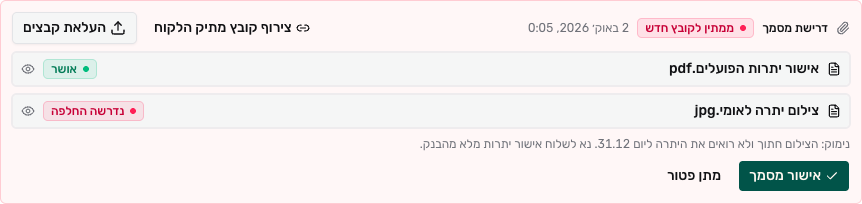
בחרו אחת מהפעולות:
- אישור מסמך: המסמך מתאים. הכרטיס הופך לירוק.
- בקשת החלפה: משהו לא תקין. כתבו ללקוח מה לא בסדר (חובה) ובחרו בקשת קובץ חדש. הלקוח יראה את ההסבר בקישור שלו.
- מתן פטור: המסמך לא נדרש. כתבו למה (חובה) ובחרו מתן פטור.
 פתיחה בגודל מלא ↗
אפשר גם לעשות את העבודה בשביל הלקוח: צירוף קובץ מתיק הלקוח מצרף קובץ שכבר נמצא במשרד, והעלאת קבצים מעלה קובץ מהמחשב. מסמך שאושר אפשר לפתוח מחדש עם בקשת החלפה, ופטור מבטלים עם ביטול הפטור.
תשובה שהלקוח מסר בטלפון
קישור לחלק: תשובה שהלקוח מסר בטלפוןבחרו עריכת השאלון, שנו את התשובה (כן, לא או לא ידוע), כתבו למה במה שיניתם? ובחרו שמור. שימו לב: השמירה מאשרת את כל התשובות שמופיעות בשאלון, גם הצעות מהשנה הקודמת.
אם הלקוח ענה משהו שונה ממה שרשום במשרד, תופיע לשונית סתירות. פתחו אותה, כתבו נימוק ובחרו קבלת ערך הלקוח או שמירת הערך הנוכחי.
מסיימים את האיסוף
קישור לחלק: מסיימים את האיסוףכשהכל התקבל ואושר, לחצו בראש התיק מעבר לעריכת רשומות. התיק עובר לשלב עריכת רשומות ולשונית רשומות נפתחת.
אם חייבים להתקדם לפני שהכל הגיע, אותו כפתור מופיע עם מסגרת בלבד. העבירו עליו את העכבר כדי לראות מה חסר. בלחיצה נפתח חלון לדלג על האיסוף?, ומאשרים במעבר לעריכת רשומות. מה שחסר לא נעלם: אפשר להמשיך לקבל ולבדוק מסמכים גם בשלבים הבאים.
שלב 3: בודקים את פרטי המצהיר
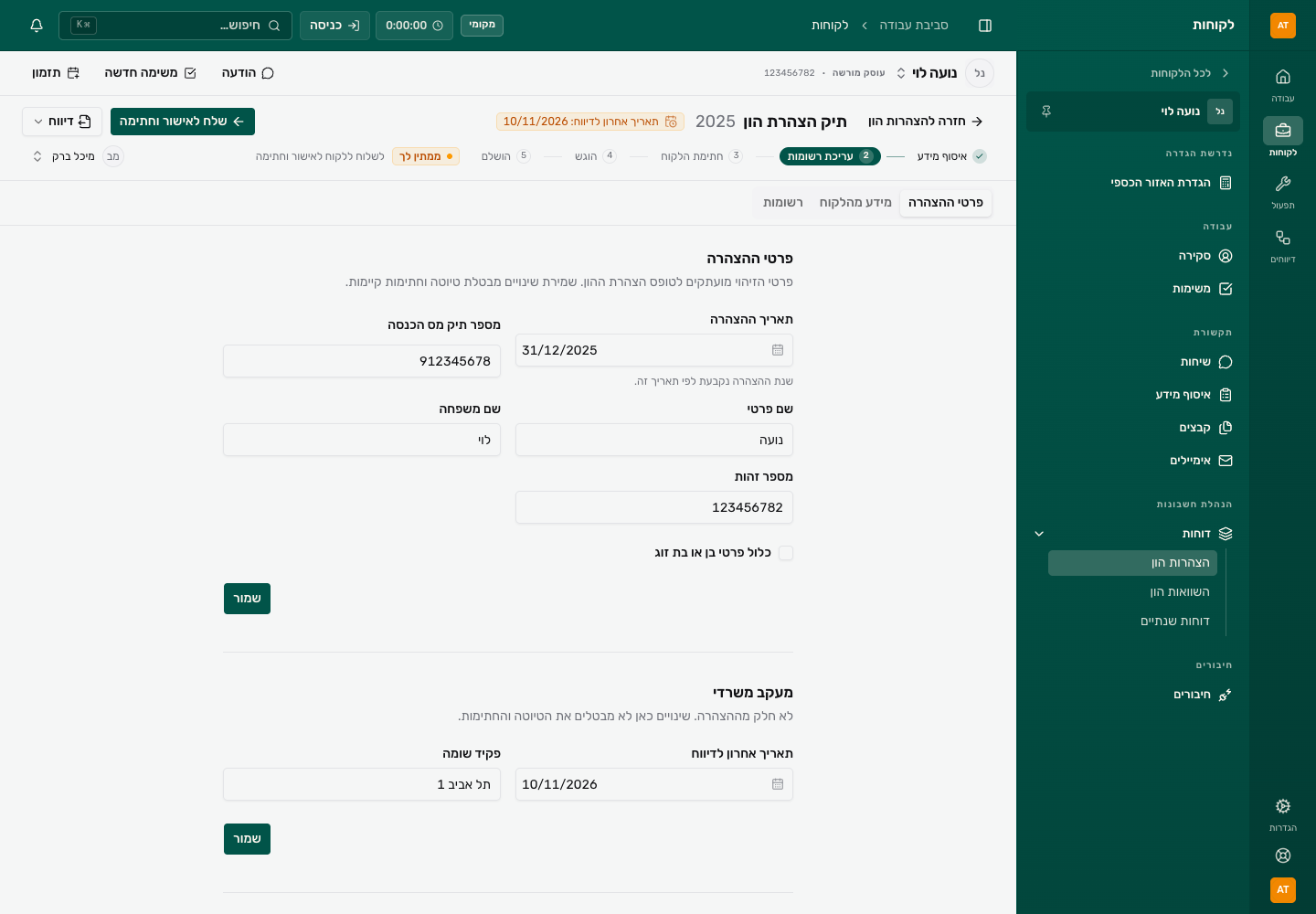
קישור לחלק: שלב 3: בודקים את פרטי המצהירבלשונית פרטי ההצהרה נמצאים הפרטים שמודפסים בראש הטופס. כשחסר בהם משהו מופיע על הלשונית תג אדום חסרים פרטים, ואי אפשר לשלוח לחתימה.
 פתיחה בגודל מלא ↗
- שם פרטי, שם משפחה, מספר זהות ומספר תיק: כולם חובה לפני חתימה.
- בן או בת זוג: אם מסמנים, גם הם יצטרכו לחתום.
- מעקב משרדי: שינוי כאן לא מוחק PDF או חתימות.
- בדקו שם פרטי, שם משפחה, מספר זהות ומספר תיק מס הכנסה. בתיק חדש השם נלקח מכרטיס הלקוח: המילה הראשונה כשם פרטי והשאר כשם משפחה, אז תקנו אם צריך.
- אם ההצהרה כוללת בן או בת זוג, סמנו כלול פרטי בן או בת זוג ומלאו את שלושת השדות שלהם.
- בחרו שמור.
שלב 4: מזינים את הרשומות
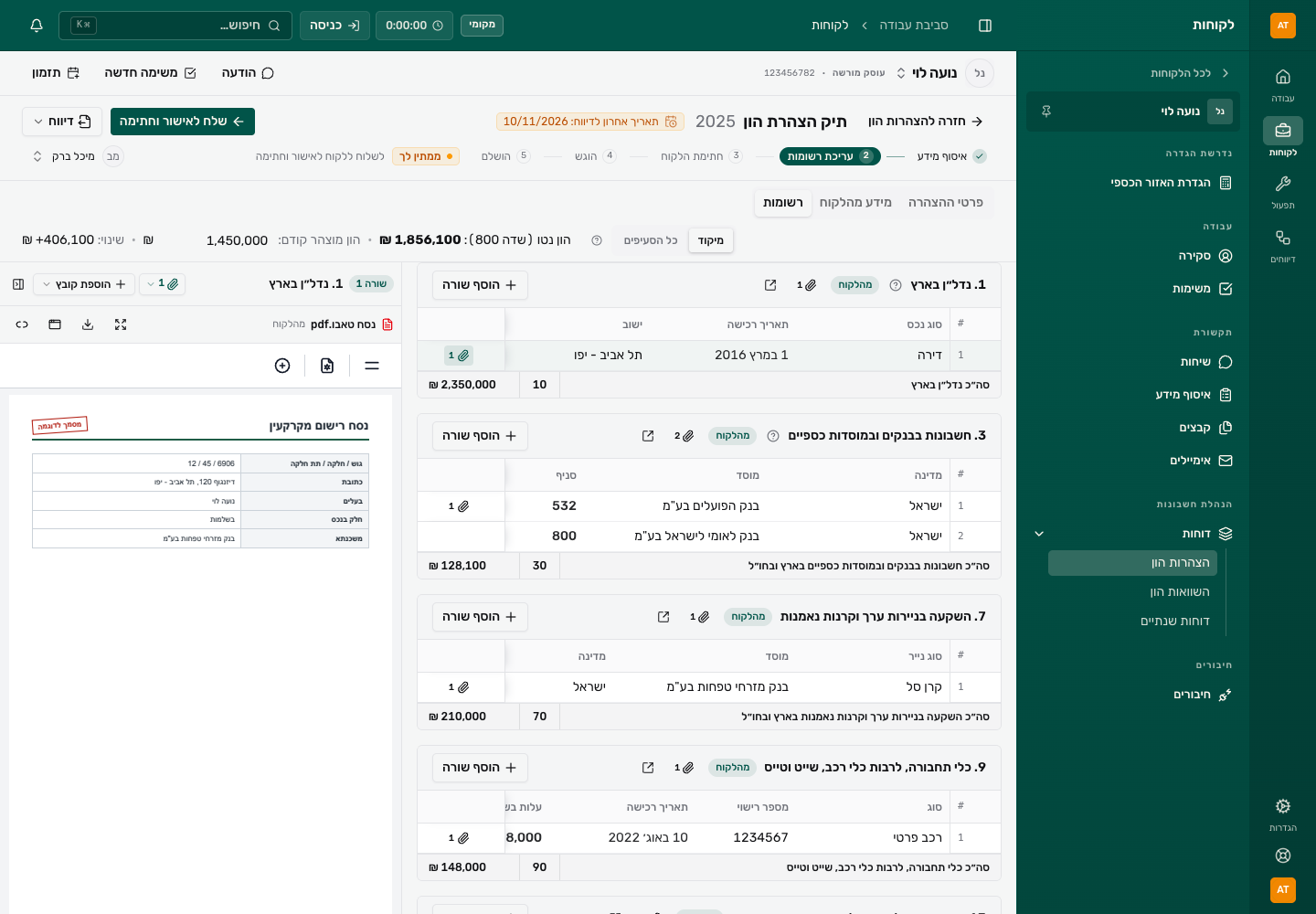
קישור לחלק: שלב 4: מזינים את הרשומותלשונית רשומות היא העבודה העיקרית: כאן מזינים כל נכס וכל התחייבות, שורה אחרי שורה, כשהמסמך המתאים פתוח לידכם.
 פתיחה בגודל מלא ↗
- מיקוד או כל הסעיפים: אילו סעיפים מוצגים.
- הון נטו, הון מוצהר קודם והשינוי ביניהם.
- סעיף בטופס, עם מספר ושם כמו בטופס הרשמי.
- הוסף שורה לסעיף.
- אטב: הקבצים של השורה הזו.
- חלונית המסמכים: הקובץ פתוח ליד הטבלה.
איך הדף בנוי
קישור לחלק: איך הדף בנוי- כל סעיף הוא טבלה מהטופס הרשמי, באותו סדר ועם אותו מספר: 1. נדל״ן בארץ, 3. חשבונות בבנקים, 9. כלי תחבורה וכן הלאה. אחריהם עסקים (חלק ב׳ וחלק ג׳) ובסוף חלק ד׳.
- בסוף כל סעיף יש שורת סה״כ עם מספר השדה בטופס (למשל 10) והסכום.
- התג מהלקוח מסמן סעיף שהלקוח ענה עליו “כן” או העלה אליו קבצים.
- ליד חלק מהסעיפים יש סימן שאלה. העבירו עליו את העכבר כדי לראות מה נכלל בסעיף.
מיקוד או כל הסעיפים
קישור לחלק: מיקוד או כל הסעיפיםכשהלקוח ענה על השאלון, אפשר לבחור למעלה בין מיקוד לכל הסעיפים:
- מיקוד מציג רק סעיפים שרלוונטיים לתיק: הלקוח ענה שיש לו נכס כזה, הועלו קבצים לסעיף, או שכבר יש בו שורות.
- כל הסעיפים מציג את כל 19 הסעיפים.
מוסתרים רק סעיפים ריקים, כך שלא חסר כלום בהצהרה. אם הלקוח שכח לספר על נכס, עברו לכל הסעיפים כדי להזין אותו. הבחירה נשמרת בדפדפן שלכם.
מוסיפים שורה וממלאים אותה
קישור לחלק: מוסיפים שורה וממלאים אותה- בסעיף הנכון לחצו הוסף שורה. נוספת שורה ריקה.
- לחצו על תא כדי לכתוב בו. Enter או Tab שומרים ועוברים לתא הבא. Esc מבטל את מה שהקלדתם בתא.
- בתאי סכום אפשר לכתוב חישוב, למשל
12,400+3,150או4,000*17%. התוצאה נשמרת מעוגלת לאגורות. אם החישוב לא תקין, נשאר הסכום הקודם. - בתאי בחירה, כמו ישוב, רחוב, מדינה או מוסד, הקלידו כמה אותיות ובחרו מהרשימה. רחוב נפתח רק אחרי שבחרתם ישוב.
- לא מצאתם ברשימה? בחרו אחר. בחלק מהשדות ייפתח שדה פירוט לכתוב בו בחופשיות.
הסכומים מסתכמים לבד בשורת הסה״כ ובהון נטו למעלה.
מחיקת שורה: העבירו את העכבר על השורה, ולחצו על הפח בסוף השורה. השורה נמחקת מיד, בלי חלון אישור. קבצים שהיו מצורפים לשורה לא נמחקים: הם חוזרים לסעיף.
שמירה
קישור לחלק: שמירהאין כפתור שמירה. כל שינוי נשמר לבד אחרי רגע, וליד הלשוניות מופיע שומר… ואחר כך הרשומות נשמרו. אם מופיע שמירת הרשומות נכשלה, לחצו נסה שוב ואל תסגרו את הדף עד שהשמירה מצליחה.
מצרפים מסמך לשורה
קישור לחלק: מצרפים מסמך לשורהחלונית המסמכים בצד הדף מראה את הקובץ שעליו אתם עובדים, כדי שתעתיקו ממנו בלי לחפש.
- לחצו על האטב בסוף השורה. החלונית עוברת לשורה הזו, ובראשה כתוב שורה 1 (או המספר שלה). לחיצה על האטב שליד שם הסעיף מציגה את כל הקבצים של הסעיף.
- כדי להוסיף קובץ לשורה בחרו הוספת קובץ:
- העלאה מהמחשב, או גררו את הקובץ לחלונית.
- צירוף קובץ קיים כדי לבחור קובץ שכבר נמצא בספריית הקבצים של הלקוח.
- לשורה יש כמה קבצים? פתחו את תפריט האטב בראש החלונית ובחרו קובץ. בקבוצה קבצים נוספים בסעיף מופיעים קבצים של הסעיף שעוד לא צורפו לשורה. כשבוחרים אחד מהם כתוב הקובץ שייך לסעיף, וצירוף לשורה זו מעביר אותו לשורה.
בשורה מעל הקובץ רואים את שם הקובץ ומי העלה אותו (מהלקוח או מהמשרד), ואת הפעולות עליו: תצוגה מלאה, הורדה, פתיחה בחלון נפרד (חלון שמתחלף לבד כשעוברים שורה, נוח במסך שני), ניתוק מהשורה (הקובץ חוזר לסעיף) ומחיקת קובץ (רק לקבצים שהמשרד העלה, והקובץ עובר לארכיון). צריכים יותר מקום לטבלה? הסתרת מסמכים מקפל את החלונית.
במסך קטן מ-1280 פיקסלים החלונית נפתחת כחלון מעל הדף במקום בצד.
הון נטו והון מוצהר קודם
קישור לחלק: הון נטו והון מוצהר קודםלמעלה מופיע הון נטו (שדה 800): כל הנכסים פחות כל ההתחייבויות, כולל העסקים. חלק ד׳ לא נכלל בחישוב. ליד מופיע הון מוצהר קודם: לחצו על הוספה והזינו את ההון מההצהרה הקודמת של הלקוח. אחרי ההזנה מופיע שינוי, ההפרש בין ההון היום להון בהצהרה הקודמת.
סעיף גדול במסך מלא
קישור לחלק: סעיף גדול במסך מלאבסעיף עם הרבה שורות לחצו על הסמל פתח את הסעיף במסך מלא שליד שם הסעיף. אפשר לבחור תצוגה: טבלה, לפי עמודה (כל שורה בעמודה) או לפי שורה (כל שורה ככרטיס). חזרה לכל הסעיפים סוגר את המסך המלא.
שלב 5: שולחים ללקוח לחתימה
קישור לחלק: שלב 5: שולחים ללקוח לחתימהכשהרשומות מוכנות והפרטים מלאים:
- בראש התיק לחצו שליחה לחתימה. אם עוד אין PDF, אופיס שומר את הרשומות ויוצר אותו (יוצר PDF…).
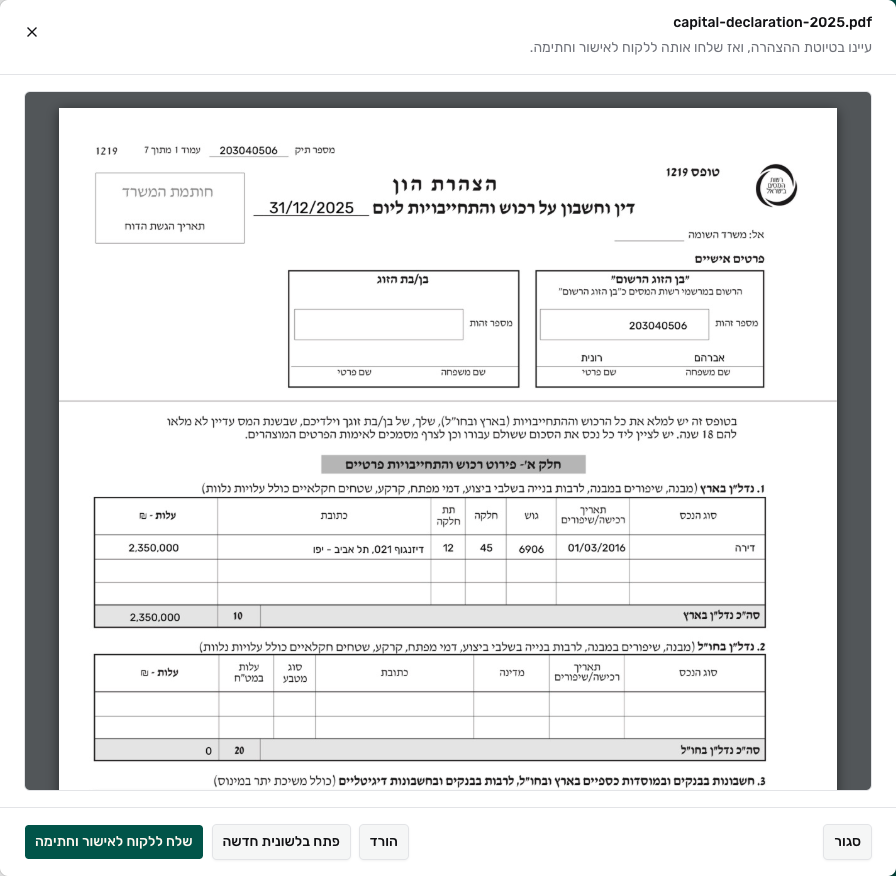
- נפתחת תצוגה של הטופס. עברו עליו. זו ההזדמנות האחרונה לתפוס טעות לפני שהלקוח רואה אותו.
- הכל נכון? לחצו שליחה לחתימה. מצאתם טעות? לחצו סגור, תקנו ברשומות ונסו שוב.
 פתיחה בגודל מלא ↗
- נפתח חלון שליחה ללקוח. בחרו איש קשר וסמנו WhatsApp, אימייל או שניהם. במייל נבחרת אוטומטית התבנית הצהרת הון לחתימה. בדקו את התצוגה המקדימה ולחצו שליחה.
- רוצים לשלוח בדרך אחרת? לחצו העתקת קישור ושלחו אותו בעצמכם.
מה הלקוח רואה
קישור לחלק: מה הלקוח רואההלקוח פותח את הקישור ורואה סיכום של ההצהרה ואת הטופס. הוא חותם באצבע או בעכבר ולוחץ אשר וחתום, או כותב סיבה ולוחץ דחה. אם בתיק יש בן או בת זוג, יש שתי חתימות. ראו המדריך ללקוח.
הקישור תקף 14 יום ועובד פעם אחת: אחרי חתימה או דחייה הוא מפסיק לעבוד. עד אז הלקוח מקבל תזכורות אוטומטיות לחתום, וכל תזכורת מאריכה את הקישור. בראש התיק מופיע הכפתור תזכורת הבאה, שבו אפשר לראות, להשהות או לשלוח תזכורת עכשיו.
אחרי שהלקוח חתם
קישור לחלק: אחרי שהלקוח חתם- בפעמון לתשומת לבך מגיעה התראה הלקוח חתם על הצהרת ההון.
- בהצעד הבא כתוב הלקוח חתם. להגיש את ההצהרה לרשות המסים, ולידו הכפתורים שליחה לרשות המסים וסימון כהוגש.
- ה-PDF הישן נמחק. לפני ההגשה צריך ליצור חדש, עם החתימה (ראו בשלב הבא).
אם הלקוח דחה
קישור לחלק: אם הלקוח דחה- מגיעה התראה הלקוח דחה את הצהרת ההון עם הסיבה שכתב.
- התיק חוזר לבד לשלב עריכת רשומות, ובהצעד הבא כתובה הסיבה.
- תקנו את מה שצריך ולחצו שוב שליחה לחתימה. הסיבה נעלמת מהשורה בשמירה הראשונה של הרשומות, אז העתיקו אותה אם תצטרכו אותה.
שלב 6: מגישים לרשות המסים
קישור לחלק: שלב 6: מגישים לרשות המסיםאפשר להגיש מכאן לרשות המסים, או להגיש במקום אחר (באתר רשות המסים או על נייר) ולסמן זאת בתיק. בשתי הדרכים התיק עובר לשלב הוגש ונרשמים תאריך ההגשה ומספר האישור.
מגישים מכאן
קישור לחלק: מגישים מכאןלפני ההגשה הראשונה במשרד: בעלים או מנהל מערכת צריכים לחבר את המשרד לרשות המסים בהגדרות ← רשות המסים, ולהזין שם מספר מייצג. רק בעלים או מנהל מערכת יכולים להגיש מכאן.
- ודאו שהלקוח חתם (בהצעד הבא כתוב הלקוח חתם. להגיש את ההצהרה לרשות המסים).
- בחרו דיווח ← יצירת PDF. הקובץ החדש כולל את החתימה. בדקו אותו.
- בחרו דיווח ← שליחה לרשות המסים.
אם ההגשה הצליחה: מופיעה ההודעה נשלח לרשות המסים, התיק עובר לשלב הוגש, ומתחת לראש התיק מופיעה אסמכתת הגשה עם המספר מרשות המסים.
אם הפריט אפור: מתחת לשמו כתוב בדיוק מה חסר, למשל הלקוח עדיין לא חתם., יש ליצור PDF תחילה. או חסרה חתימת בן או בת הזוג. השלימו ונסו שוב.
אם ההגשה נכשלה: מתחת לראש התיק מופיעה באדום שגיאת ההגשה האחרונה עם ההסבר. אם כתוב שקיימת הגשה קודמת שטרם הוכרעה, אל תנסו שוב בלי לברר: פנו לתמיכה.
הגשה חוזרת: בתיק שהוגש, שליחה לרשות המסים פותח חלון להגיש מחדש את הצהרת ההון?. הגשה חוזרת מחליפה את מה שהוגש קודם. בחרו הגשה מחדש ודריסה רק אם בטוחים.
הוגש במקום אחר: סימון כהוגש
קישור לחלק: הוגש במקום אחר: סימון כהוגשכל מי שיכול לערוך את הלקוח יכול לסמן הגשה.
- לחצו סימון כהוגש ליד הצעד הבא (אחרי שהלקוח חתם), או בחרו דיווח ← סימון כהוגש בכל שלב.
- בחרו את תאריך ההגשה. הוא מתמלא בתאריך של היום.
- אם יש, הקלידו מספר אישור וצרפו את אישור ההגשה. שניהם לא חובה. הקובץ נשמר בקבצי הלקוח ומקושר לתיק.
- לחצו סימון כהוגש.
מה יקרה: התיק עובר לשלב הוגש, התזכורות ללקוח לחתום נעצרות, ומספר האישור מופיע מתחת לראש התיק.
סימנתם בטעות? בתפריט ⋯ בחרו ביטול סימון ההגשה. רישום ההגשה נמחק והתיק חוזר לשלב חתימת הלקוח. הגשה שנשלחה מכאן לרשות המסים לא מבטלים: היא כבר אצלם.
שלב 7: סוגרים את התיק
קישור לחלק: שלב 7: סוגרים את התיקבתיק שהוגש לחצו סגירת התיק. התיק עובר לשלב הושלם ונעלם מהטבלה הראשית (אפשר להציג אותו שוב בסינון השלב). צריך לפתוח אותו שוב? בתפריט ⋯ בחרו העברה לשלב אחר ואת השלב.
אחרי ההגשה הרשומות, הקבצים ופרטי ההצהרה נעולים לעריכה. עדיין אפשר לשנות אחראים, את המעקב המשרדי ושדות משלכם, ולהוריד קבצים.
מורידים את ההצהרה והנספחים
קישור לחלק: מורידים את ההצהרה והנספחים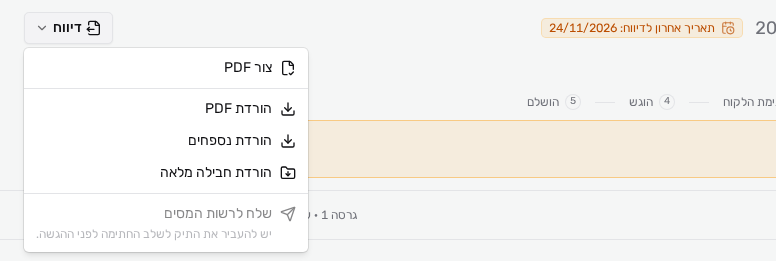 פתיחה בגודל מלא ↗
בתפריט דיווח בראש התיק:
- הורדת PDF: הטופס בלבד.
- הורדת נספחים: קובץ ZIP עם כל המסמכים שצורפו לתיק, בתיקייה לכל סעיף (למשל
א-1. נדל״ן בארץ). קבצים של שורה מתחילים ב-שורה 1 -כדי שיהיה ברור לאיזו שורה הם שייכים. - הורדת חבילה מלאה: הטופס וכל הנספחים יחד, בקובץ ZIP אחד.
לפני כל הורדה אופיס שומר את העבודה ויוצר PDF עדכני אם צריך, כך שתמיד מקבלים את הגרסה הנוכחית. מסמכים שביקשתם להחליף, וקבצים שעוד בבדיקת אבטחה, לא נכללים. אם קובץ לא ירד, ההודעה בסוף אומרת אילו קבצים לא נכללו.
מה עושים כש…
קישור לחלק: מה עושים כש…הכפתור שליחה לחתימה אפור. העבירו עליו את העכבר. בדרך כלל חסרים פרטי מצהיר בלשונית פרטי ההצהרה (שם פרטי, שם משפחה, מספר זהות ומספר תיק), או שעוד לא הוזנה אף רשומה.
הלקוח לא קיבל את הקישור. בשלב חתימת הלקוח לחצו שליחה לחתימה ושלחו שוב, או העתיקו את הקישור מחלון השליחה ושלחו בעצמכם. כל שליחה יוצרת קישור חדש.
הלקוח אומר שהקישור לא עובד. קישור תקף 14 יום, ואחרי חתימה או דחייה הוא נסגר. שלחו קישור חדש.
שיניתי רשומה אחרי שהלקוח חתם. החתימה נמחקה. לחצו שליחה לחתימה ושלחו ללקוח לחתום שוב.
ניסיתי להגיש וכתוב “יש ליצור PDF תחילה”. זה תקין אחרי חתימה: בחרו דיווח ← יצירת PDF ונסו שוב.
מחקתי שורה בטעות. אין ביטול. הוסיפו את השורה מחדש. הקבצים שלה לא נמחקו: הם נמצאים בסעיף, ואפשר לצרף אותם לשורה החדשה.
קובץ מופיע בשורה הלא נכונה. פתחו אותו בחלונית ובחרו ניתוק מהשורה. אחר כך עברו לשורה הנכונה, בחרו את הקובץ מקבצים נוספים בסעיף ולחצו צירוף לשורה זו.
לקוח צריך הצהרה לשנה שכבר יש לה תיק. לכל לקוח יש תיק אחד לכל שנת הצהרה. פתחו את התיק הקיים מהטבלה.